
TPWallet是一款在区块链和加密货币领域广受欢迎的钱包应用,尤其适合存储各种数字资产。然而,钱包被盗的风险始终...
了解了常见原因后,我们可以有针对性地进行故障排查,进而找到合适的解决方案。
### 针对五个相关问题的详细介绍 ####确保网络连接正常是顺利更新tpwallet的重要条件。用户可以通过以下步骤进行检查。
1. **确认Wi-Fi或移动网络连接状态** - 进入网络设置界面,查看当前是否已连接到可用的Wi-Fi或移动网络。 2. **测速** - 使用测速应用或网站(如 Speedtest)测试当前网络速度。若速度过慢,可能需要重启路由器或联系网络服务提供商。 3. **尝试切换网络** - 如果使用Wi-Fi时更新失败,尝试切换到移动数据网络,反之亦然。 4. **查找网络故障** - 确保其他应用或设备能够正常使用网络,排除其他故障源。 5. **重启设备** - 在某些情况下,重启手机或平板可能帮助重置网络设置。通过以上方法,用户可以确认网络状态,有助于解决更新安装问题。
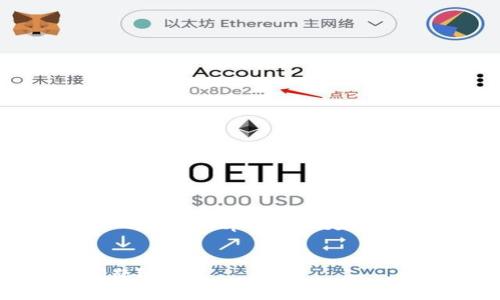
####
存储空间不足是导致tpwallet更新失败的常见原因之一,下面是检测存储空间的方法:
1. **访问设备设置** - 打开手机设置,然后找到“存储”或“内存”选项。 2. **查看已用空间和可用空间** - 仔细查看设备的存储状态,查看“可用空间”部分。如果可用空间少于更新所需大小,则需要进行清理。 3. **清理不必要的文件和应用** - 删除一些不再使用的应用或大型文件,释放足够的存储空间。 4. **使用清理应用** - 市面上有许多清理工具,能够有效帮助用户找到大文件和重复文件,进行有效清理。 5. **使用云存储** - 考虑将一些文件备份到云存储服务(如 Google Drive、Dropbox),以节省本地存储空间。通过这些步骤,用户可以确保设备具有足够的存储空间,以供tpwallet更新使用。
####在进行任何应用更新前,验证系统版本是否兼容是至关重要的,让我们看看如何检查:
1. **访问设备信息** - 打开设备设置,找到“关于手机”或“设备信息”。 2. **检查当前系统版本** - 查看系统版本,确保该版本符合tpwallet的最低系统要求。 3. **更新设备系统** - 如果系统过时,用户可以在“系统更新”选项中查找更新。请确保设备连接到稳定的网络。 4. **访问tpwallet官方网站** - 一些应用在其官方网站上会发布版本更新说明,包括兼容系统信息。 5. **了解新版本需求** - 在应用商店中,通常会有更新说明,显示最新版本对系统的需求。通过了解这些信息,用户可以确认其设备是否具备安装tpwallet的条件,如有需要及时更新系统版本。
####
确保tpwallet拥有必要的权限是更新成功的关键。以下是如何检查和修改权限的步骤:
1. **进入设置选项** - 打开设备设置,找到“应用管理”或“应用程序”。 2. **选择tpwallet** - 找到tpwallet,点击进入应用详情页面。 3. **找到权限管理** - 在应用信息中,通常会有一个“权限”选项,点击进入。 4. **检查权限状态** - 确保存储、网络等相关权限均已开启,如有未允许的权限请及时调整。 5. **重启应用** - 完成权限设置后,重启tpwallet,尝试再次进行更新。确保应用具备权限,可以有效避免因权限不足而造成的问题,保证顺利更新。
####清理应用缓存可以解决一些由旧缓存数据导致的问题。以下是操作步骤:
1. **打开设置** - 在设备设置中,找到“应用”“应用管理”或“应用程序”选项。 2. **访问tpwallet** - 在应用列表中找到tpwallet,进入其详细信息页面。 3. **选择存储选项** - 点击“存储”选项,查看缓存和数据使用情况。 4. **清除缓存** - 找到“清除缓存”按钮,点击并确认。这不会删除用户数据。 5. **清除数据** - 想要更彻底清理,可以选择“清除数据”,但需注意,清除数据将恢复应用至初始状态,用户数据可能会丢失。在处理更新问题时,常常可以通过清理缓存和数据来避免旧数据造成的困扰。
### 总结 解决tpwallet更新安装不了的问题并不复杂。通过检查网络、存储空间、系统版本、权限设置及清理缓存等步骤,大多数用户都能够找到并解决问题。希望本文能为您提供实用的帮助,让您顺利更新tpwallet,享受更好的数字钱包使用体验。

TPWallet是一款在区块链和加密货币领域广受欢迎的钱包应用,尤其适合存储各种数字资产。然而,钱包被盗的风险始终...
在近几年的区块链技术迅猛发展之际,数字资产的管理变得愈发重要。TPWallet App是一款功能强大的数字资产管理工具...
在当今数字货币的世界里,钱包和交易所应用程序成为了用户交易和存储虚拟货币的关键工具。TPWallet是一个相对较新...
关于tpwallet删除后钱包里的钱是否还存在的问题,随着数字货币和钱包应用的普及,越来越多用户关注自己的资产安全...